



Ще кілька років тому ШІ в розробці найчастіше асоціювався з «розумним автодоповненням» і швидким пошуком по документації. Сьогодні ШІ-інструменти стали повноцінними помічниками в щоденній роботі з кодом: вони підказують продовження, допомагають із рефакторингом, генерують тести, пояснюють незнайомі фрагменти та звертають увагу на потенційні проблеми.
Найбільше це відчутно, коли потрібно швидко розібратися в чужому проєкті, підготувати перший варіант рішення або перевірити підхід перед реалізацією. Водночас ШІ не «пише за розробника» — він лише пришвидшує робочий процес, а результат усе одно потрібно перевіряти тестами та рев’ю коду.
ШІ-інструментів для програмування багато, і вибрати «свій» не завжди просто. Саме тому ProIT зібрали топ-5 рішень, які допоможуть у щоденній роботі з кодом.
1. GitHub Copilot
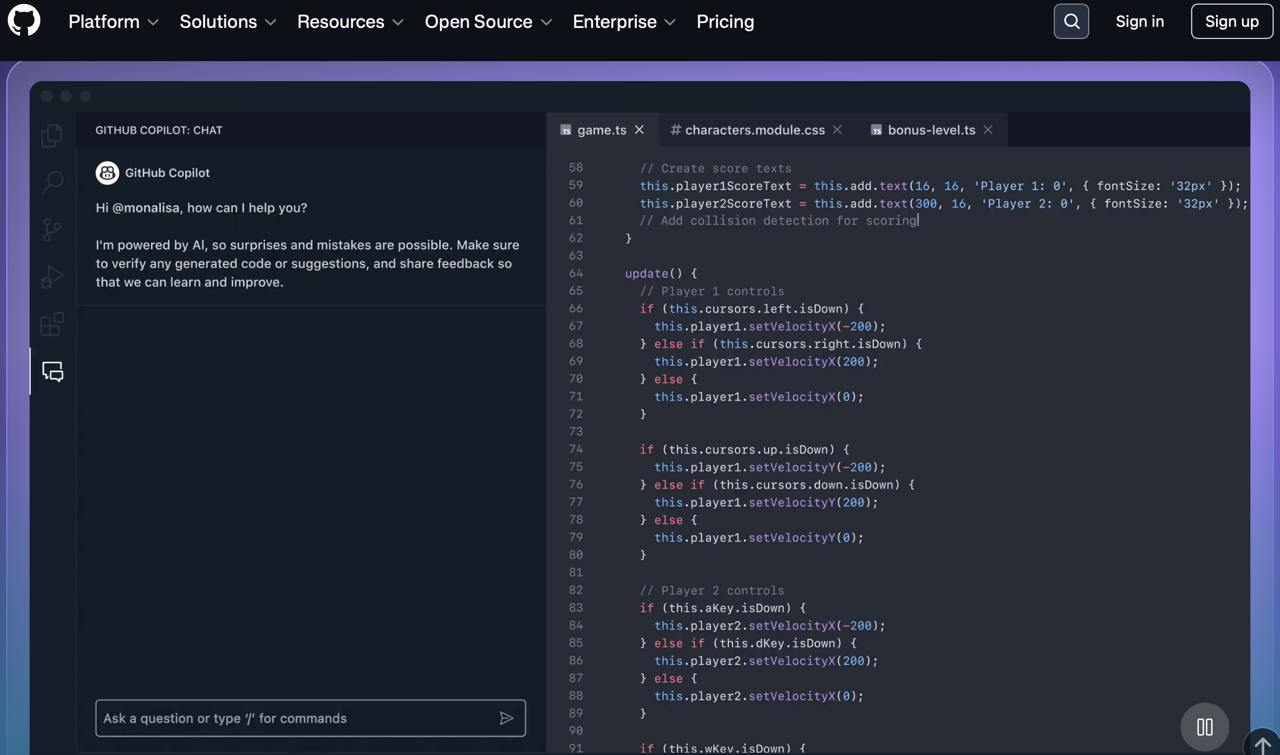
GitHub Copilot — один із найпопулярніших ШІ-асистентів для програмування. Він ставиться як плагін і працює в популярних редакторах та IDE: Visual Studio, VS Code, IDE від JetBrains і Neovim. Copilot підказує продовження коду — від одного рядка до цілого фрагмента. Також він може генерувати функції й коментарі. А через Copilot Chat можна попросити проаналізувати код, знайти типові проблеми безпеки та запропонувати виправлення.
Ключові характеристики:
• Автодоповнення й генерація коду: пропонує рядки/блоки, функції та коментарі прямо під час роботи.
• Пояснення: Copilot Chat може пояснювати фрагменти, підказувати, де помилка, і як її виправити.
• Підказки з безпеки в чаті: Copilot Chat може звернути увагу на потенційні вразливості й запропонувати варіанти виправлення, але це не замінює перевірку сканерами/лінтерами та рев’ю.
• Інтеграції з IDE:офіційно підтримуються VS Code, Visual Studio, JetBrains IDEs і Neovim — у різних середовищах набір функцій може відрізнятися.
• Плани для різних задач: є варіанти для індивідуального використання та для команд/організацій.
Як почати користуватися
Встановіть розширення GitHub Copilot у вашій IDE (наприклад, у VS Code), увійдіть у GitHub-акаунт і авторизуйте Copilot. Після цього перевірте, що для вашого акаунта ввімкнено Copilot — через безплатний план, підписку або корпоративний доступ.
Переваги
• Працює в популярних редакторах і середовищах розробки (VS Code, Visual Studio, JetBrains, Neovim).
• Швидко підказує код і знімає частину рутини.
• Через Copilot Chat можна не тільки генерувати код, а й отримувати пояснення та допомогу з дебагом.
• Є безплатний доступ для окремих категорій користувачів і пробний період для інших.
Недоліки
• Для повного функціоналу зазвичай потрібна підписка.
• Пропозиції Copilot не варто приймати «на віру»: код треба перевіряти й тестувати.
Вартість
• Copilot Pro (індивідуально) — $10 на місяць.
• Copilot Business — $19 за користувача на місяць.
• Copilot Pro може бути безплатним для верифікованих студентів, викладачів і мейнтейнерів популярних open-source репозиторіїв. Для інших доступний одноразовий 30-денний trial.
2. Claude Opus 4.5

Claude Opus 4.5 від Anthropic — ще один популярний ШІ-інструмент для складних задач у коді: рефакторингу, дебагу, написання тестів, аналізу архітектури та багатокрокових рішень. Найкраще підходить Middle та Senior-розробникам із великими кодовими базами, де важливо тримати багато контексту й не втрачати зв’язки між частинами проєкту.
Ключові характеристики
• Контекстне вікно до 200 000 токенів: можна дати моделі багато коду й вона краще «тримає в голові» проєкт — менше плутанини, коли файлів і логіки багато.
• Багатокрокові задачі: допомагає не лише написати код, а й пройти всі кроки — зрозуміти проблему, запропонувати план і допомогти дійти до рішення.
• Рефакторинг: пропонує варіанти реорганізації коду — прибрати дублювання, спростити логіку, розділити на модулі.
• Дебаг: допомагає розібрати помилки, логи та стек-трейси й підказує, де може бути причина та як виправити.
• Тести: може швидко згенерувати unit-тести й підказати, які кейси варто перевірити.
• Пояснення коду: може пояснити призначення фрагмента коду та ключові кроки його роботи.
• Claude Code (за потреби): у зв’язці з Claude Code зручніше працювати з проєктом, бо можна працювати з файлами репозиторію напряму (коли запускаєш інструмент у папці проєкту), а не копіювати все в чат.
Як почати користуватися
• Відкрити Claude (у веб-версії або застосунку) і обрати Opus 4.5 (доступ залежить від плану).
• Якщо потрібно працювати «по проєкту», встановити Claude Code (CLI/desktop), увійти в акаунт і запустити в папці проєкту — так зручніше робити рефакторинги й довгі задачі.
Переваги
• Часто обирають для складних задач у коді та роботи з великим контекстом.
• Добре підходить для рефакторингу, дебагу й структурованих пояснень.
• Корисний у довгих задачах, де важливо не губити контекст між частинами проєкту.
Недоліки
• Може бути дорожчим, ніж базові моделі, при інтенсивному використанні.
• Платний доступ і ліміти використання.
• Результат потрібно перевіряти, бо помилки можливі.
Вартість
• Pro — $20/місяць (Claude + доступ до Claude Code).
• Max — $100–$200/місяць для більших лімітів.
• Claude Code за потреби можна налаштувати на списання з API-кредитів — тоді використання оплачується окремо за API-тарифами.
• Окремо в API базова ціна Opus 4.5: $5/MTok за input і $25/MTok за output (MTok = 1 млн токенів).
3. Tabnine
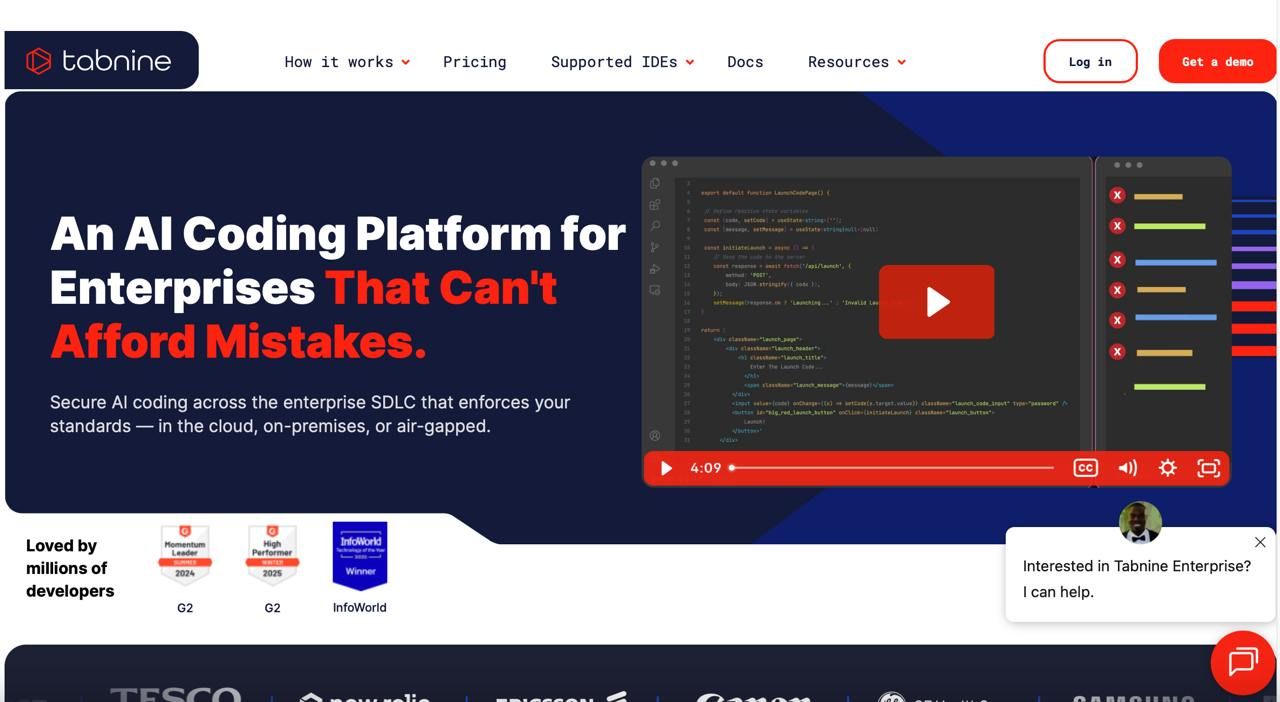
Tabnine — ШІ-асистент, який підключається до IDE як плагін і працює прямо під час написання коду. Він поєднує два формати допомоги: автодоповнення, яке підкидає продовження рядка або фрагмент коду під час набору, і чат, де можна попросити підказки для різних задач розробки. Також Tabnine робить акцент на приватності та безпеці коду.
Ключові характеристики:
• Автодоповнення коду: підказує продовження під час набору — від одного рядка до більших фрагментів.
• Чат у середовищі розробки: можна просити пояснити код, допомогти з тестами чи виправленнями.
• Автономні помічники та робота через консоль: Tabnine може виконувати частину задач у напівавтоматичному режимі (з можливістю перевірити й підтвердити дії) і має інструмент для роботи через командний рядок.
• Інтеграції з робочими сервісами: Tabnine можна підключати до сервісів на кшталт Jira та Confluence, а також до інших джерел даних і інструментів, з якими працює ваша команда.
• Різні варіанти розгортання: Tabnine можна використовувати в хмарі або на власних серверах, при цьому підкреслюється захист коду та відповідність вимогам безпеки.
• Керування для команд: налаштування правил використання, контроль доступів і аналітика для організацій.
Як почати користуватися
• Встановіть плагін Tabnine у вашу IDE (наприклад, Visual Studio Code) і авторизуйтеся в акаунті Tabnine (якщо IDE попросить).
• Для дрібних задач використовуйте автодоповнення, для складніших — чат.
Переваги
• Два режими в одному інструменті: автодоповнення + чат (зручно під різні задачі).
• Акцент на приватність і безпеку — важливо для команд і компаній.
Недоліки
• Може вимагати більше ресурсів ПК.
• Результат потрібно перевіряти, бо помилки можливі.
Вартість
• $59 за користувача на місяць (при річній підписці).
• Для частини корпоративних умов — ціна за запитом.
4. Cursor
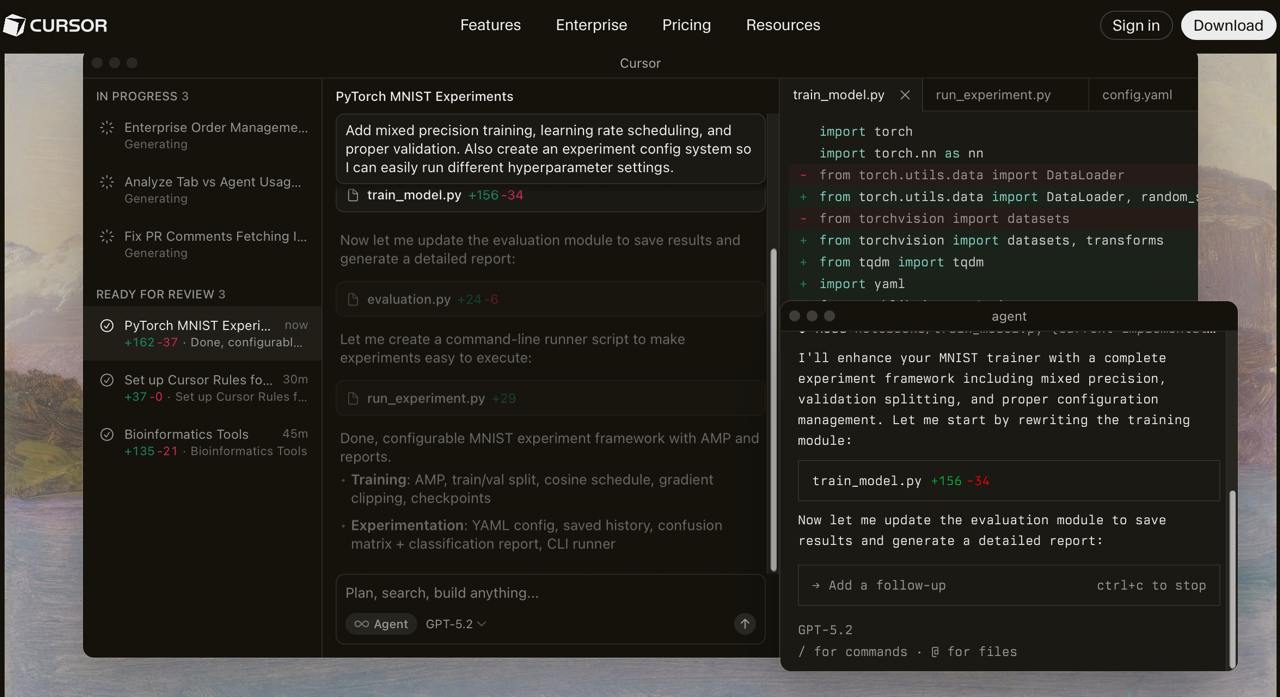
Cursor — це окремий редактор коду (не розширення) на базі Visual Studio Code, у який ШІ-функції вбудовані прямо в робочий процес розробки. Тобто автодоповнення, чат-помічник і редагування за командами працюють в одному середовищі — без потреби постійно перемикатися між редактором і сторонніми інструментами.
Ключові характеристики
• Автодоповнення коду: підказує продовження під час набору — від рядка до більших фрагментів.
• Редагування за командою: можна виділити код і описати дію («перепиши», «оптимізуй», «перероби») — Cursor запропонує зміни прямо у файлі.
• Режими агента та планування: є режим, у якому спочатку формується план кроків, а також режим для виконання задач більш «агентно» всередині проєкту.
• Робота з контекстом проєкту: Cursor може використовувати контекст із файлів проєкту, у платних планах доступний розширений контекст.
• Background Agents (у Pro та вище): у платних планах доступні фонові агенти для більш автоматизованого виконання задач.
Як почати користуватися
• Встановити Cursor як редактор.
• Якщо перехід відбувається з Visual Studio Code, можна імпортувати налаштування, щоб швидше адаптуватися.
Переваги
• ШІ-функції інтегровані прямо в редактор: автодоповнення, чат і редагування за командами працюють в одному місці.
• У платних планах є розширені можливості на кшталт background agents і збільшеного контексту.
Недоліки
• Потрібен час, щоб звикнути до нового редактора (навіть якщо він схожий на VS Code).
• Результат потрібно перевіряти, бо помилки можливі.
• У безплатному тарифі Hobby (Free) є ліміти на Agent requests і Tab completions, тож при активному використанні можна швидко впертися в обмеження.
Вартість
• Hobby (Free) — безплатно, але з лімітами.
• Pro — $20/місяць.
• Також у Cursor є дорожчі плани — залежно від потреб.
5. Windsurf (раніше Codeium)

Windsurf — це редактор коду та набір плагінів для IDE з вбудованими ШІ-функціями. Windsurf підходить, коли потрібна не лише підказка рядка коду, а робота «по проєкту» — коли треба працювати з кількома файлами та зв’язками між ними, виконувати багатокрокові задачі й робити послідовні зміни в коді.
Ключові характеристики
• Автодоповнення коду: підказує продовження під час набору — від рядка до фрагментів.
• Агентний режим (Cascade): підходить для довших задач, де потрібно пройти кілька кроків у межах проєкту (план → зміни → перевірка).
• Плагіни для IDE:можна користуватися як окремим редактором або встановити плагін у своє середовище розробки.
• Робота з контекстом проєкту: використовує контекст із відкритих/вибраних фрагментів і може працювати з кодом у кількох файлах під час багатокрокових задач.
• Налаштування приватності: у документації описані режими роботи з даними та варіанти для команд/компаній (важливо, якщо працюєте з комерційним кодом).
• Ліміти через «кредити»: у планах використання рахується кредитами (чим активніше користуєтеся — тим швидше витрачається ліміт).
Як почати користуватися
• Встановити Windsurf Editor або плагін для вашої IDE.
• Увійти в акаунт (за потреби обрати тариф Free/Pro/Teams).
• Для простих задач використовувати автодоповнення, для складніших — агентний режим.
Переваги
• Поєднує автодоповнення й агентний режим — зручно для задач, де треба працювати з кількома файлами та кроками.
• Добре підходить для роботи «по проєкту», коли важливо не губити контекст.
• Є варіант як окремого редактора, так і через плагіни.
Недоліки
• Кредитна система може бути незручною при активному використанні: ліміти витрачаються швидко.
• Агентні дії потребують контролю: зміни все одно потрібно перевіряти тестами та рев’ю.
• Для команд варто окремо звірити налаштування приватності й роботи з даними під свої вимоги.
Вартість
• Free — $0/місяць (25 кредитів/місяць).
• Pro — $15/місяць (500 кредитів/місяць).
• Teams — $30/користувач/місяць (500 кредитів/користувач/місяць).
• Enterprise — умови за запитом.
Підписуйтеся на ProIT у Telegram, щоб не пропустити жодної публікації!


