


Ви сідаєте за комп’ютер, натискаєте кнопку живлення як зазвичай і… нічого не відбувається. Можливо, комп’ютер взагалі не вмикається або вмикається й одразу вимикається.
Здається, ззовні все гаразд, тож чому ж він не запускається? Не поспішайте панікувати чи замовляти новий ноутбук — можливо, ви зможете вирішити цю проблему самостійно.
Журналісти PCMag публікують перелік кроків, які допоможуть звузити коло причин.
1. Перевірте живлення
Чи впевнені ви, що комп’ютер заряджається? Якщо пристрій зовсім не реагує — не шумлять вентилятори, не блимають індикатори, екран не світиться — найімовірніше, проблема з живленням. Під’єднайте комп’ютер безпосередньо до справної розетки, уникаючи подовжувачів або джерел резервного живлення. Переконайтеся, що перемикач на блоці живлення (якщо він є) увімкнено. Також перевірте, чи немає вимикача на стіні, який живить цю розетку.
Якщо це ноутбук, переконайтеся, що зарядний пристрій під’єднано правильно і до правильного порту — наприклад, серед кількох портів USB-C не всі можуть підтримувати заряджання. Несправне живлення — одна з найпоширеніших причин проблем із запуском, навіть якщо світлодіоди та вентилятори працюють. Якщо жоден із нижченаведених способів не допоможе, можливо, потрібно буде замінити блок живлення.
2. Перевірте монітор
Якщо комп’ютер ніби вмикається, але ви нічого не бачите на екрані — можливо, проблема не в самому комп’ютері, а в моніторі. Перевірте, чи монітор увімкнений, під’єднаний до живлення (знову ж таки, краще до розетки, а не подовжувача) та чи обрано правильний вхід (HDMI, DisplayPort тощо). Перевірте кабель: він міг ослабнути, пошкодитися або просто бути несправним.
Щоб повністю виключити варіант з монітором, спробуйте під’єднати комп’ютер до іншого дисплея — або навіть телевізора. І, як би дивно це не звучало, переконайтеся, що на ноутбуці не викручено яскравість на мінімум — таке траплялося не раз.
3. Прислухайтесь до звукового сигналу (Beep Code)
Під час запуску комп’ютер може видавати звуковий сигнал — один короткий сигнал зазвичай означає, що все в нормі. Але серія сигналів — це «азбука Морзе» про помилку. Уточніть значення цих сигналів у керівництві до материнської плати або системного блоку. Якщо керівництва немає, знайдіть PDF на сайті виробника.
Якщо ж сигналу немає, і на материнській платі немає індикатора або дисплея кодів помилок, буде складніше. Деякі плати дозволяють під’єднати окремий динамік, який подасть сигнал при старті.
4. Від’єднайте зайві USB-пристрої
Перш ніж іти далі, від’єднайте все зайве: вебкамери, зовнішні диски, USB-гарнітури тощо. Залиште тільки клавіатуру й мишку — або навіть спробуйте без них. Часом проблема може бути не в пристрої, а в певному USB-порті. Наприклад, в одному з випадків комп’ютер не завантажувався, якщо в передній порт щось було під’єднано — хоча після запуску порт працював нормально.
5. Перевірте компоненти всередині корпусу
Цілком можливо, що якийсь із компонентів (пам’ять, відеокарта, шлейфи тощо) ослаб або змістився — особливо, якщо комп’ютер транспортували або ви нещодавно щось у ньому змінювали. Якщо вам комфортно відкрити корпус — зробіть це. Переконайтесь, що планки оперативної пам’яті, відеокарта, кабелі та інші компоненти щільно встановлені. Можна навіть витягти їх і знову встановити.
6. Зайдіть у BIOS
Якщо комп’ютер показує лише початковий екран POST, але не завантажує Windows — справа може бути в налаштуваннях BIOS. Наприклад, неправильний порядок завантаження (Boot Order) або невдала спроба розгону можуть викликати збої. Щоб зайти в BIOS, під час завантаження натискайте Delete, F2 або іншу потрібну клавішу (залежить від моделі).
Перевірте, чи обрано правильний диск для завантаження, чи розпізнається оперативна пам’ять, чи не перегрівається процесор (температури вище 90°C — поганий знак). Якщо не впевнені, спробуйте скинути налаштування BIOS до «Load Optimized Defaults» (але перед цим сфотографуйте поточні налаштування, щоб знати, як відновити їх при потребі).
7. Перевірте систему на віруси з Live CD
Можливо, система заражена шкідливим ПЗ, яке блокує запуск. Використовуючи завантажувальне середовище, як-от Hiren’s Boot CD, можна завантажитись із USB чи CD і просканувати диск без входу в Windows. Завантажте ISO-зображення і запишіть його на флешку.
Після перезавантаження оберіть USB-накопичувач як джерело завантаження (через F11, F12 або іншу клавішу). У середовищі Hiren’s запустіть утиліти ESET та Malwarebytes для сканування.
8. Завантажтесь у безпечному режимі (Safe Mode)
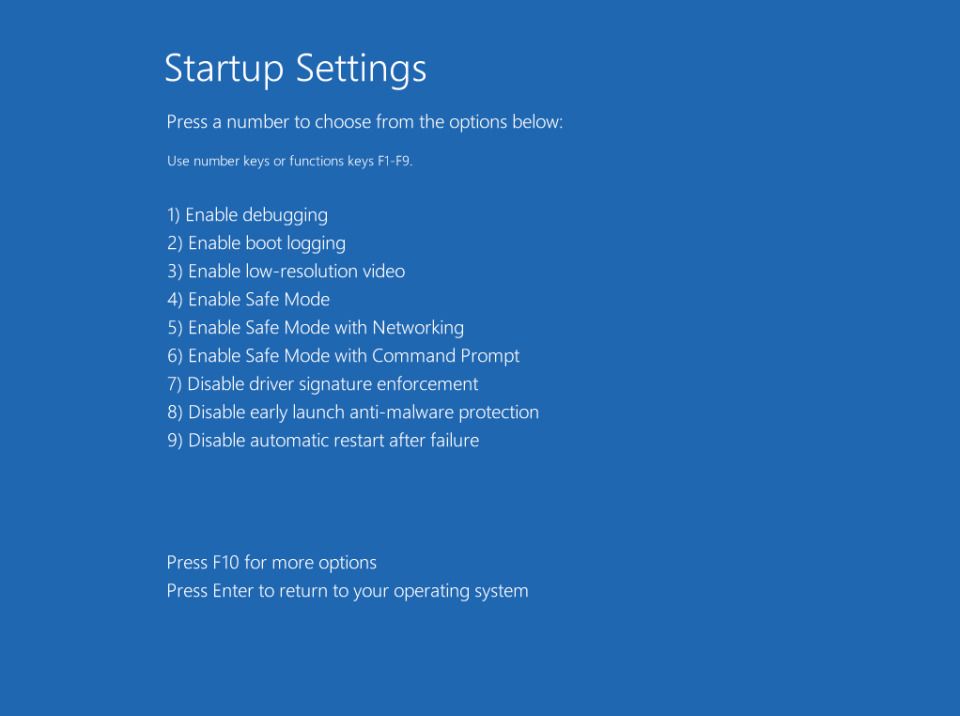
Якщо при запуску з’являється «синій екран смерті» (BSOD), можливо, винне нове ПЗ, драйвер або апаратна помилка. Щоб діагностувати проблему, спробуйте зайти в Safe Mode. Тричі перервіть процес завантаження (натисканням Reset), і система відкриє меню автоматичного відновлення. Там оберіть Advanced Options > Startup Settings > Reboot, а потім — Safe Mode.
У Safe Mode видаліть нещодавно встановлене ПЗ або драйвери, які могли спричинити збій. Утиліта BlueScreenView допоможе визначити причину синього екрану.
9. Відкотіть оновлення Windows
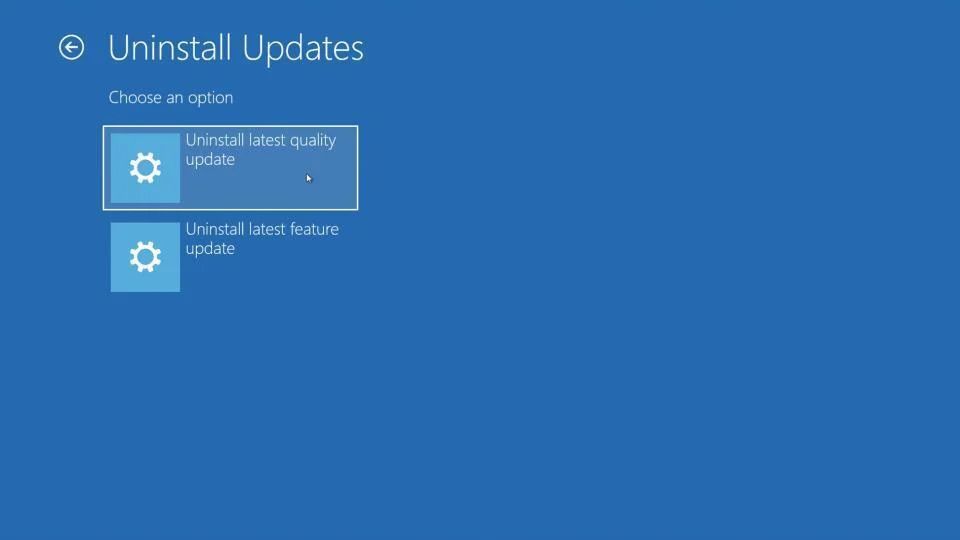
Якщо проблема з’явилася після оновлення Windows, спробуйте його видалити. У меню Troubleshoot > Advanced Options натисніть Uninstall Updates. Виберіть останнє якісне (Quality Update) або функціональне (Feature Update) оновлення.
10. Перевірте диск на пошкодження
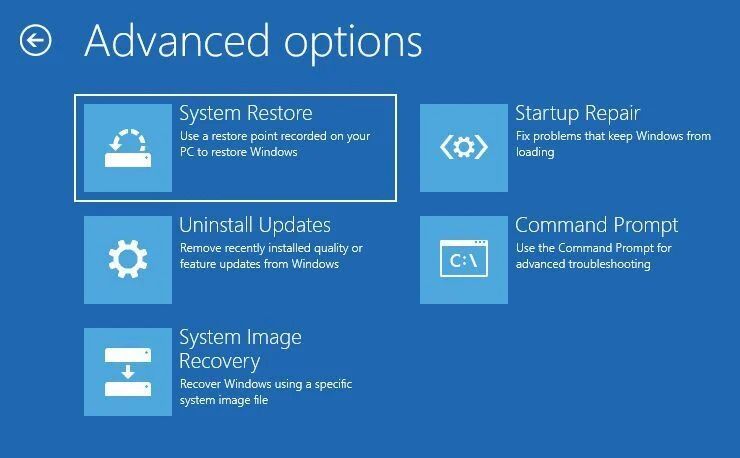
Можливо, диск має пошкоджені сектори або зіпсовані дані. У меню Advanced Options оберіть Command Prompt і введіть: sfc /scannow або chkdsk C: /r.
Ці команди дозволяють перевірити диск на помилки й спробувати їх виправити.
11. Відновіть завантажувач Windows
Можливо, проблема в пошкодженому завантажувачі. Це трапляється після клонування диска, встановлення Linux або змін у розділах. Повідомлення на кшталт «Error loading operating system» або «No bootable medium» — типові в таких випадках.
У меню Advanced Options оберіть Startup Repair або скористайтесь командним рядком: bootrec /fixmbr bootrec /fixboot bootrec /rebuildbcd
У складніших випадках (EFI-завантажувачі) інструкції можна знайти онлайн або перевстановити Windows з резервної копії.
12. Перевірте диск на іншому ПК
Якщо нічого не допомогло, а резервної копії немає, вийміть диск і під’єднайте його до іншого комп’ютера за допомогою адаптера, док-станції або корпусу. Або ж завантажтесь із Live CD Linux. Якщо диск працює — можна врятувати файли й надалі перевстановити Windows або здати комп’ютер у сервіс.
Читайте також: Як знизити шум вентилятора на ПК або ноутбуці власноруч.
Підписуйтеся на ProIT у Telegram, щоб не пропустити жодної публікації!


