

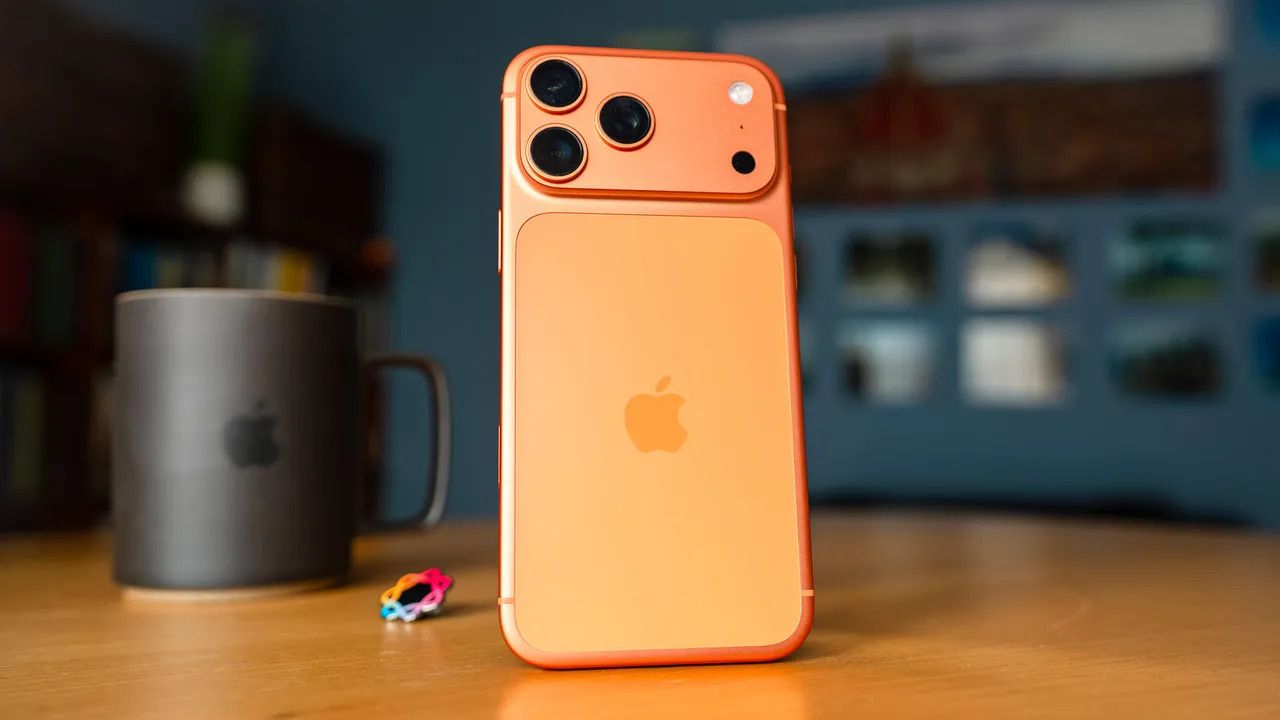

Незашифрований DNS може розкривати вашу історію запитів до сайтів, особливо під час підключення до публічних Wi-Fi-мереж у готелях, аеропортах чи коворкінгах. Private DNS допомагає зменшити ризики трекінгу, фішингу та шкідливих доменів. Ось покрокові лайфхаки, як швидко налаштувати його на iPhone.
Що таке Private DNS і навіщо він потрібен
DNS (Domain Name System) перетворює доменні імена на IP-адреси. За замовчуванням iPhone використовує DNS вашого інтернет-провайдера або мережі Wi-Fi.
Важливо. DNS не приховує трафік. Захист з’являється тоді, коли використовується зашифрований DNS (DoH — DNS over HTTPS або DoT — DNS over TLS). У цьому випадку провайдер або адміністратор мережі не бачить самі DNS-запити, але все ще може бачити IP-адреси серверів, до яких відбувається підключення.
Лайфхак 1. Змініть DNS для конкретної Wi-Fi-мережі
Цей спосіб працює лише для тієї мережі, яку ви редагуєте.
− Відкрийте «Налаштування» → Wi-Fi.
− Натисніть синю іконку «i» біля активної мережі.
− Оберіть Configure DNS.
− Перемкніть з Automatic на Manual.
− Видаліть наявні сервери та натисніть Add Server.
− Введіть адресу нового DNS-сервера.
Приклади публічних DNS:
– 1.1.1.1 — Cloudflare
– 8.8.8.8 або 8.8.4.4 — Google
– 9.9.9.9 — Quad9.
Зверніть увагу: просте введення IP-адреси не гарантує використання DoH або DoT. Для повного шифрування потрібен профіль із підтримкою зашифрованого DNS.
Лайфхак 2. Увімкніть системний зашифрований DNS через профіль
Щоб DNS працював на рівні всієї системи (а не лише однієї Wi-Fi-мережі), потрібно встановити конфігураційний профіль із підтримкою DoH або DoT.
Як це зробити:
− Завантажте .mobileconfig-файл із перевіреного джерела (наприклад, провайдера DNS).
− Перейдіть у «Налаштування» → «Загальні» → «VPN і керування пристроєм».
− Встановіть профіль, підтвердивши кодом доступу.
Після встановлення DNS буде застосовуватись системно — для Wi-Fi та мобільної мережі.
Лайфхак 3. Розумійте різницю між DNS, VPN і Private Relay
DNS:
– шифрує DNS-запити (за умови DoH/DoT);
– може блокувати небезпечні домени;
– не приховує IP-адресу;
– не змінює геолокацію.
VPN:
– шифрує весь інтернет-трафік;
– приховує реальну IP-адресу;
– може змінювати локацію;
– не завжди блокує рекламу або шкідливі домени.
iCloud Private Relay:
– шифрує DNS-запити;
– приховує IP-адресу;
– працює переважно в Safari;
– не дає можливості вибирати країну, як VPN;
– доступний у межах підписки iCloud+.
Лайфхак 4. Використовуйте DNS у публічних мережах
У готелях, аеропортах чи коворкінгах адміністратор мережі теоретично може бачити незашифровані DNS-запити. Використання зашифрованого DNS або VPN зменшує цей ризик.
Лайфхак 5. Обирайте перевірені DNS-сервіси
Надійність провайдера критично важлива. Деякі сервіси можуть логувати та монетизувати запити. Популярні варіанти зазвичай декларують мінімальне або нульове логування, але це варто перевіряти окремо.
Що реально дає Private DNS
– зменшує ризик DNS-трекінгу;
– може блокувати фішингові та шкідливі домени;
– іноді прискорює завантаження сторінок;
– не забезпечує повну анонімність.
Якщо потрібен максимальний рівень захисту в публічних мережах, то DNS краще комбінувати з VPN.
Зростання кількості публічних Wi-Fi-мереж і фішингових атак робить базову DNS-безпеку мінімальним стандартом цифрової гігієни. Налаштування займає кілька хвилин, але зменшує ризики перехоплення DNS-запитів і доступу до шкідливих ресурсів.
Читайте також на ProIT про способи використати USB-порт iPhone не лише для заряджання.
Підписуйтеся на ProIT у Telegram, щоб не пропустити жодної публікації!


